

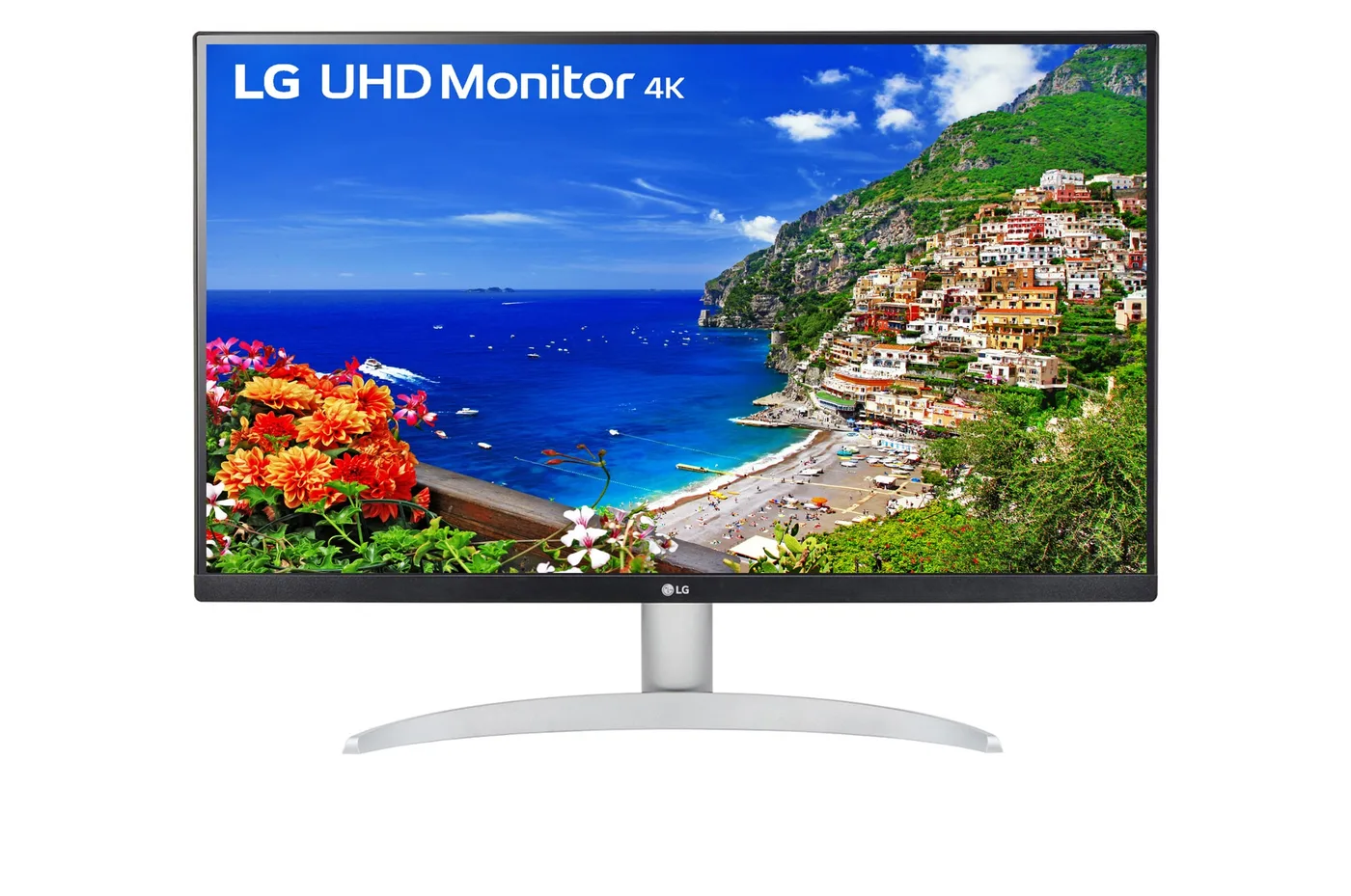
- LG 27UP600-W を2枚、幅 140cm の机に並べたときの収まり方
- 6日で手放した 34インチの G34WQi と、画素の数や密度がどれだけ違うか
- USB-C もスピーカーもない 27インチ 4K を選ぶ基準
27インチの 4K モニターを横に2枚、幅 140cm の机に並べて使っています。この記事では、LG 27UP600-W の2枚を軸に、僕が6日で手放した 34インチの Xiaomi G34WQi と数字で比べました。
このモニターは、27インチ 4K を横に並べて Mac の文字を細かく表示したい人に向いています。反対に、USB-C 1本でつなぎたい人や、内蔵スピーカー・120Hz 以上の滑らかさを求める人には合いません。
買うとよいのは、画面を2枚並べてウィンドウを分けて使いたい人や、机の幅が 130cm 以上ある人です。いちばんの注意点は USB-C 入力がないことなので、ケーブル1本で済ませたい場合は USB-C 対応の27インチ 4K を選んでください。


LG 27UP600-W は映像出力に絞った27インチ 4K モデル
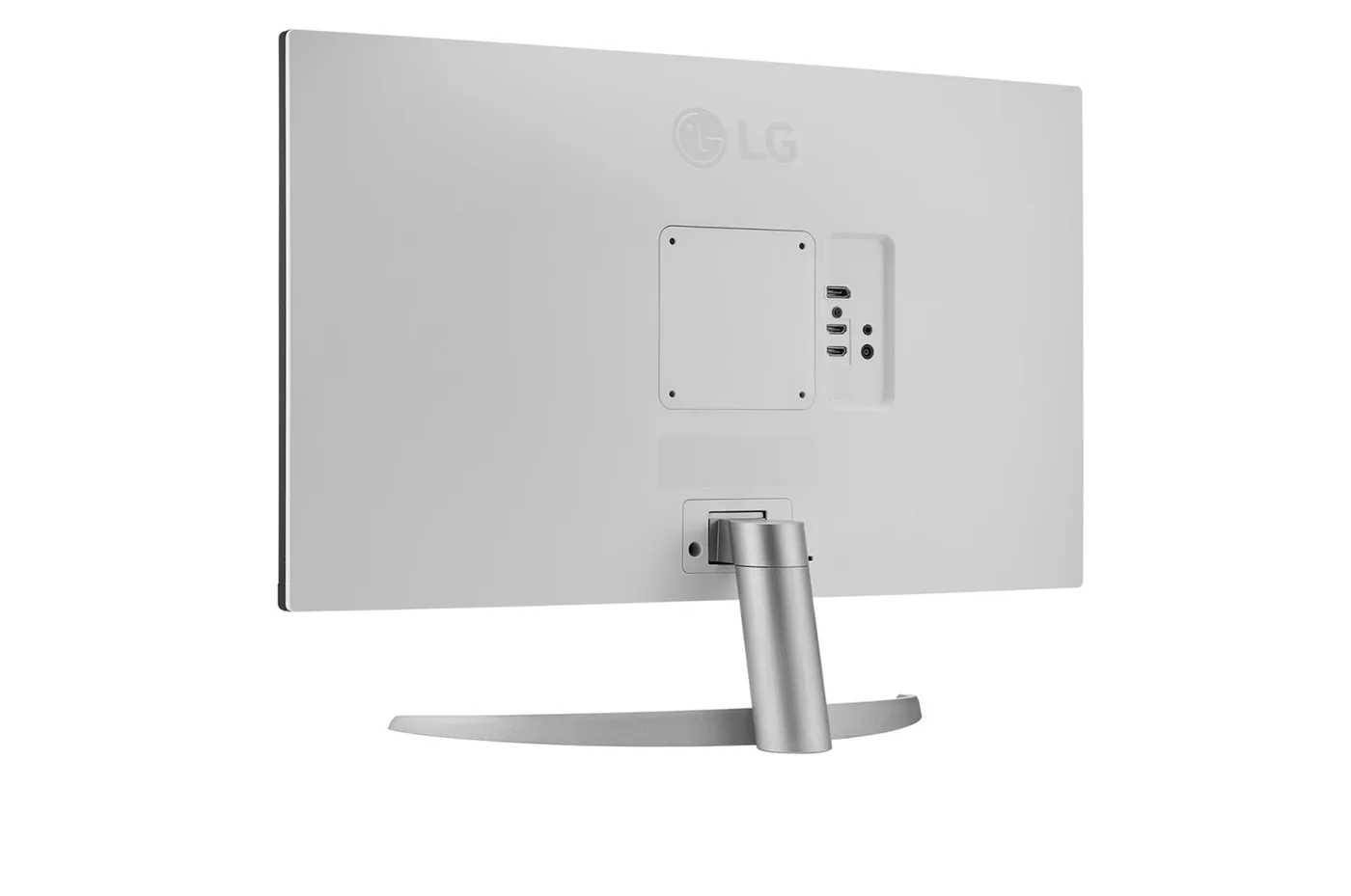
LG 27UP600-W は、解像度 3840×2160 の27インチ IPS モニターです。入力端子は HDMI が2系統、DisplayPort が1系統で、USB-C 端子や内蔵スピーカーは省かれています。公式の画素ピッチ 0.1554mm から計算すると約163ppi になり、27インチ WQHD の約1.5倍の細かさです。
| 項目 | LG 27UP600-W | Xiaomi G34WQi(売った) |
|---|---|---|
| 画面 | 27インチ | 34インチ(曲面 1500R) |
| 解像度 | 3840×2160(4K) | 3440×1440(UWQHD) |
| 画素ピッチ | 0.1554mm | 公式の記載なし(計算で約0.23mm) |
| 画素の密度 | 約163ppi(計算) | 約110ppi(計算) |
| リフレッシュレート | 40〜60Hz(HDMI、DisplayPort) | 180Hz(海外版の公式) |
| 色域 | DCI-P3 95% | DCI-P3 95%、sRGB 100%(海外版の公式) |
| 輝度 | 400cd/㎡(標準値) | 400nit(ピーク、海外版の公式) |
| HDR | VESA DisplayHDR 400 | DisplayHDR 400 相当(海外版の公式) |
| スピーカー | なし | ― |
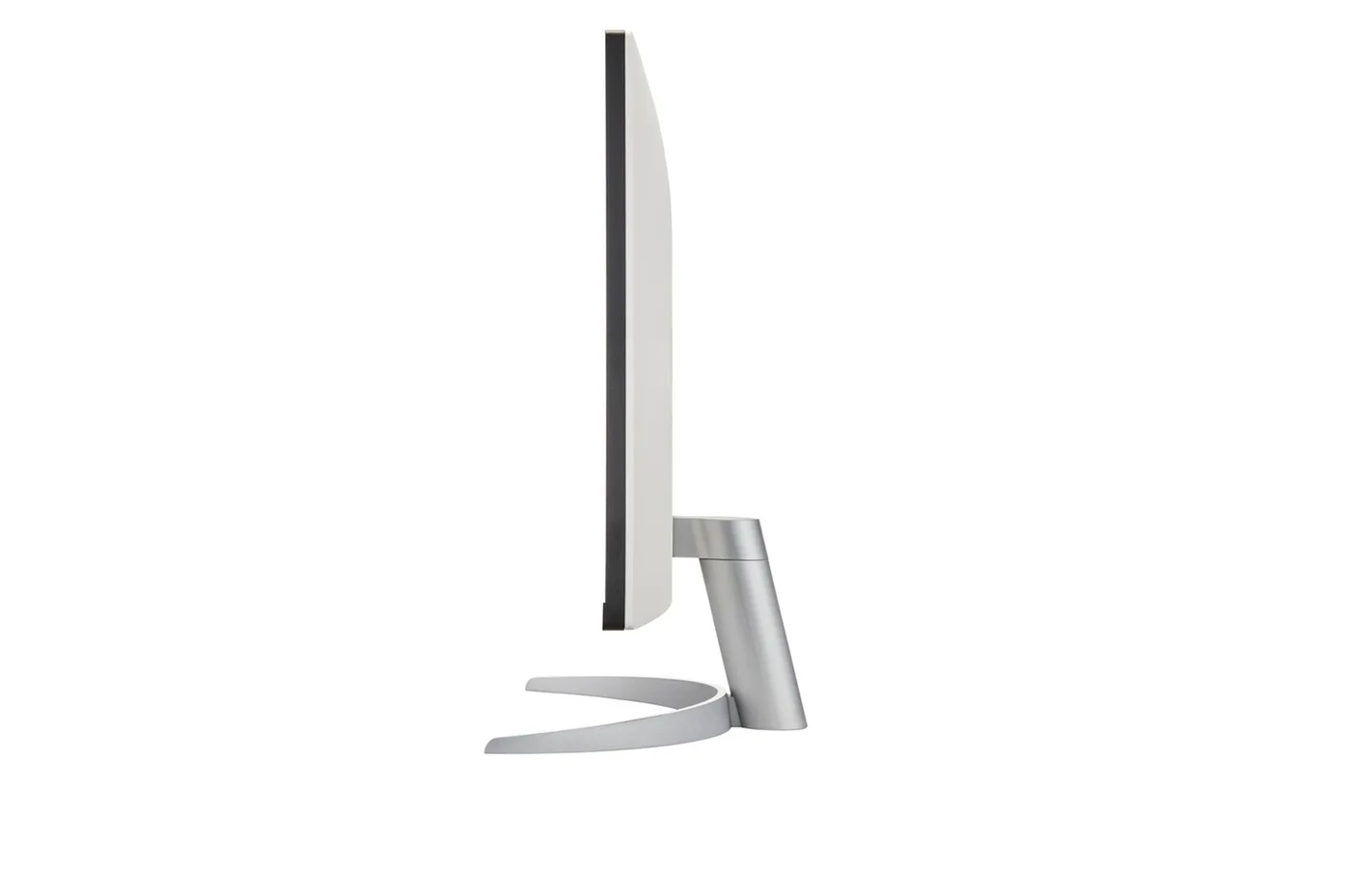
| スタンド調整 | チルトのみ(前 -5° から後 15°) | ― |
| 寸法(スタンドあり) | 幅614×高さ455×奥行212mm | ― |
| 重さ(スタンドあり) | 4.3kg(スタンドなしは3.8kg) | ― |
| 消費電力 | 標準40W、最大44W | ― |
| VESA | 100×100mm | ― |
G34WQi の数値は Xiaomi 海外版公式ページの記載であり、国内販売モデルとは仕様が異なる場合があります。表の「―」は比較対象外のため未調査の項目です。
G34WQi と画素数・机の占有幅を数字で比べる
27UP600-W の画素数は1枚で 8,294,400(G34WQi の約1.67倍)、2枚なら 16,588,800(約3.35倍)にのぼります。また、本体幅が 614mm なので2枚並べると 1,228mm になり、僕が使う幅 140cm の机(FlexiSpot E7)では左右に 172mm の余白が残る計算です。
| 比べること | 27UP600-W を2枚 | G34WQi を1枚 | 見方 |
|---|---|---|---|
| 画素の数 | 16,588,800 | 4,953,600 | 約3.35倍 |
| 横の画素 | 7680 | 3440 | 約2.23倍 |
| 縦の画素 | 2160 | 1440 | 1.5倍 |
| 画素の密度 | 約163ppi | 約110ppi | 約1.5倍 |
| 最大リフレッシュレート | 60Hz | 180Hz | G34WQi が3倍 |
Mac のスケーリング設定で作業領域の広さが変わる
4K の27インチを「見た目」2560×1440 に設定すると、文字のサイズは約109ppi 相当になり、G34WQi(約110ppi)とほぼ同じ大きさです。「見た目」1920×1080 なら約82ppi 相当まで大きくなります。G34WQi と同じ文字サイズでより精細に表示できる 2560×1440 設定を2枚並べると、作業領域は 5120×1440(G34WQi の約1.49倍)まで広がります。
G34WQi を6日で手放したのは、ドットの粗さが気になったから
2024年10月に購入した G34WQi は、6日後に手放しました。約110ppi の画面ではドットが見えてしまい、違和感があったためです。
 TAKU
「4K じゃないとドットが見えて、僕には違和感しかなかった」
Mac との接続上限と、3枚並べるデスク配置
27UP600-W には USB-C ポートがなく、入力は HDMI 2系統と DisplayPort 1系統のみです。接続先の Mac 側で見ると、Mac mini(M4 Pro)は背面の Thunderbolt 5 ポート3つと HDMI で最大3台(各6K 60Hz まで)、14インチ MacBook Pro(M1 Pro)は最大2台(6K 60Hz まで)の外部出力に対応しています(いずれも Apple 公式)。
| つなぐ Mac | 外部ディスプレイの上限 | 27UP600-W(4K 60Hz)を何枚つなげるか |
|---|---|---|
| Mac mini(M4 Pro) | 最大3台(各6K 60Hz まで) | 3枚まで |
| 14インチ MacBook Pro(M1 Pro) | 最大2台(6K 60Hz まで) | 2枚まで |
現在、僕の机では LG の2枚に I-O DATA のモニター1枚を加え、合計3枚を横に並べています。LG の2枚はいずれもモニターアームで固定しています。
2枚目を買い足したのは、作業領域を広げるため
2枚目を買い足した理由は、シンプルに作業場を広くしたかったからです。追加してからも、使っていて特に気になる点はありません。
買う前に知っておきたい3つの割り切りポイント
公式仕様から分かる 27UP600-W の弱点は、USB-C 給電の非対応・スピーカーなし・高さ調整不可の3つです。また、リフレッシュレートは 40〜60Hz のため、ゲームなどで滑らかな描画を求める場合は別の選択肢が合います。
USB-C 入力と給電がない
MacBook とケーブル1本で映像出力と充電を同時に行う使い方はできません。接続には HDMI か DisplayPort のケーブルが別途必要です。
スピーカーがない
本体にスピーカーは内蔵されていません。モニターから音を出したい場合は、外付けスピーカーやイヤホンを用意する必要があります。
スタンドはチルトのみで、高さは変えられない
付属スタンドの調整機能は、前 -5° から後 15° のチルト(傾き)だけです。目線の高さを合わせたい場合は、モニターアーム(VESA 100×100mm 対応)やモニター台を使う前提になり、僕も2枚ともアームに取り付けています。
買って後悔しそうな人、満足しやすい人
後悔しやすいのは、USB-C 1本で給電まで済ませたい人、120Hz 以上の滑らかさを求める人、そして幅 130cm 未満の机を使っている人です(2枚並べると本体だけで幅 1,228mm になります)。
逆に満足しやすいのは、Mac で文字の精細さを優先する人や、画面を横に2枚並べてウィンドウを広く展開したい人です。幅 140cm の僕の机では左右に 172mm の余裕があり、無理なく収まっています。
比較したモデル:Xiaomi G34WQi との違い
今回比較対象にしたのは、以前使っていた 34インチ曲面モニターの Xiaomi G34WQi です。画素数やリフレッシュレートなど、数値面での詳しい違いは前述の比較表にまとめています。
どこで買うか
僕は1枚目を 2022年8月29日、2枚目を 2024年10月23日に、それぞれ Amazon で注文しました。
よくある質問
- 27UP600-W は Mac で使えますか。
-
問題なく使えます。Mac mini(M4 Pro)は Thunderbolt 5(USB-C)か HDMI から、14インチ MacBook Pro(M1 Pro)は USB-C(Thunderbolt 4)か HDMI から出力可能です。ただしモニター側に USB-C 入力がないため、USB-C から HDMI または DisplayPort へ変換するケーブルを用意してください。LG(40〜60Hz)と Apple(6K 60Hz / 4K 60Hz 対応)の双方の仕様上、4K 60Hz での表示に対応しています。
- 2枚並べるのに机の幅はどれくらい要りますか。
-
モニター本体の幅が 614mm なので、2枚合計で 1,228mm です(計算)。実際にはモニターアームの支柱や角度の付け方によって必要な幅が少し広がります。幅 140cm の僕の机では、左右に 172mm の余白が残ります。なお、スタンド使用時の奥行きは 212mm(LG 公式)です。
- HDR は使えますか。
-
VESA DisplayHDR 400 と HDR10 に対応しています(LG 公式)。ただし DisplayHDR 400 は HDR 規格の中ではエントリークラスの仕様です。
仕様
全部の仕様を見る(LG ジャパン公式、2026年11月17日に確認)
| 項目 | 内容 |
|---|---|
| パネル | IPS |
| 解像度 | 3840×2160 |
| 画素ピッチ | 0.1554×0.1554mm |
| 色域 | DCI-P3 95% |
| 輝度(標準値) | 400cd/㎡ |
| コントラスト比 | 1,200:1 |
| HDR | VESA DisplayHDR 400、HDR10 |
| 入力 | HDMI×2、DisplayPort 1.4×1、ヘッドホン |
| USB-C | 記載なし |
| スピーカー | 記載なし |
| スタンド調整 | チルト 前 -5° から後 15° |
| 寸法(スタンドなし) | 幅614×高さ364×奥行45mm |
| 寸法(スタンドあり) | 幅614×高さ455×奥行212mm |
| 重さ | スタンドなし 3.8kg、スタンドあり 4.3kg |
| 消費電力 | 最大44W、標準40W、待機時0.5W、オフ時0.3W |
| VESA | 100×100mm |
おさらい
LG 27UP600-W は、27インチ 4K(約163ppi)の精細な画面を横に2枚並べたい人に合うモデルです。2枚並べても幅 1,228mm に収まる一方、USB-C 入力やスピーカーが省かれている点は、購入前に自分の配線環境と照らし合わせておきたいポイントです。