

合う人:映像出力、有線 LAN、SD カードを MacBook 1台でまとめたい人(Anker PowerExpand+ 7-in-1)。
合わない人:ハブ1つで4K の映像を60Hz で出したい人。今回比べる3つは、どれも4K が30Hz までです。
| 買うとよい人 | 買わないほうがいい人 |
|---|---|
| 机で有線 LAN と HDMI を1つにまとめたい(7-in-1) | 4K モニターを60Hz で滑らかに使いたい |
| USB-A の古い周辺機器をそのままつなぎたい | スマホやタブレットへ給電しながらつなぎたい(7-in-1 は不向きと公式に記載) |
| ハブ越しに MacBook へ充電も通したい(5-in-1 は最大85W) | USB-C 端子を増やすだけでよい(LENTION CB-CE31 で足ります) |
3つの仕様を並べる|違いは映像と給電
Anker の7-in-1 は2022年7月、LENTION CB-CE31 は2023年7月に購入し、どちらも今も使っています。Anker の5-in-1 は2026年1月に2,237円で買いました。
3つの大きな違いは、端子の数よりも「映像」と「給電」です。 映像を出せるのは Anker の7-in-1 と5-in-1 の HDMI(どちらも4K 30Hz まで)だけで、LENTION CB-CE31 は USB-C のデータポートのみで映像は出ません。また、給電を通せるのも Anker の2機種だけで、7-in-1 が最大48W、5-in-1 が最大85W となっています。
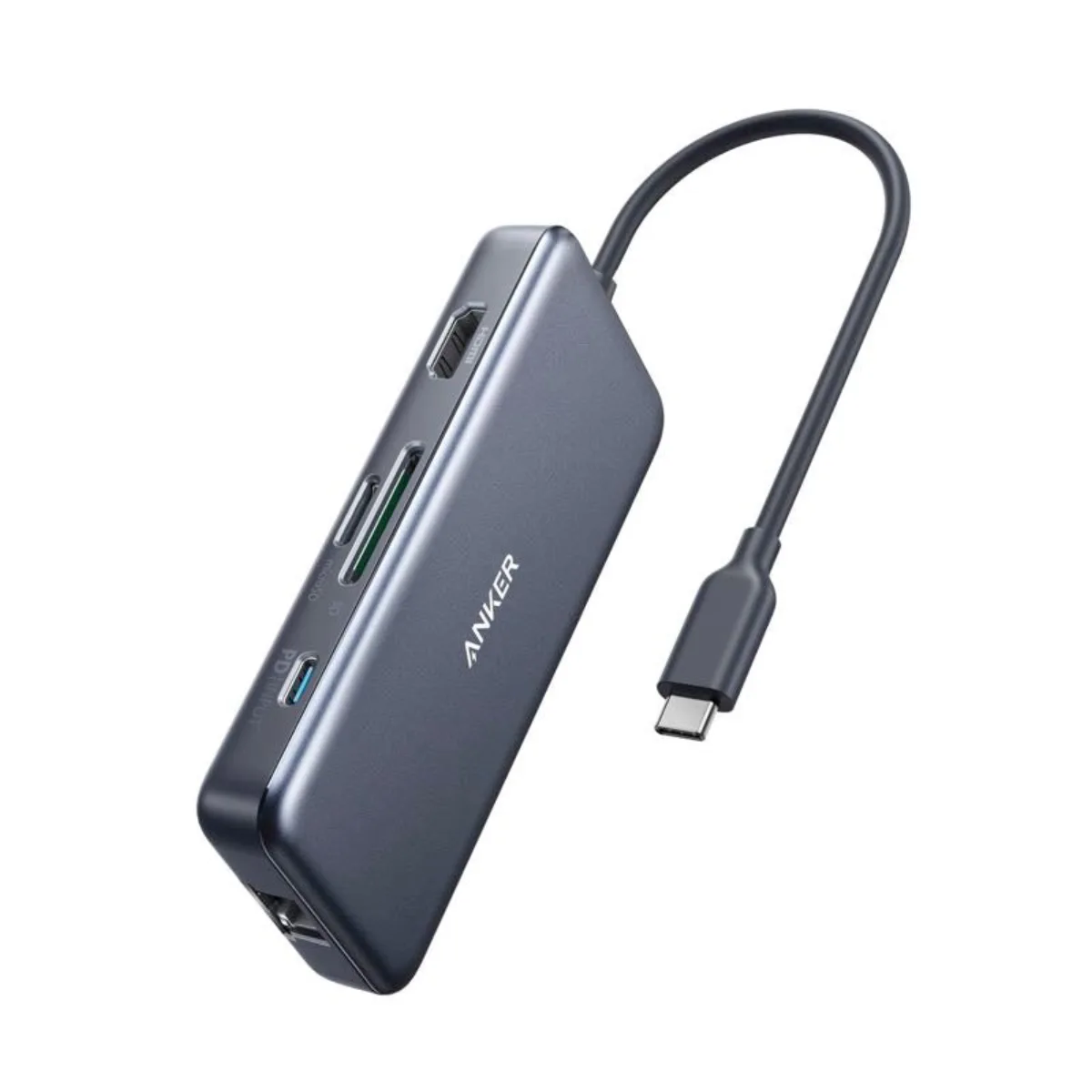
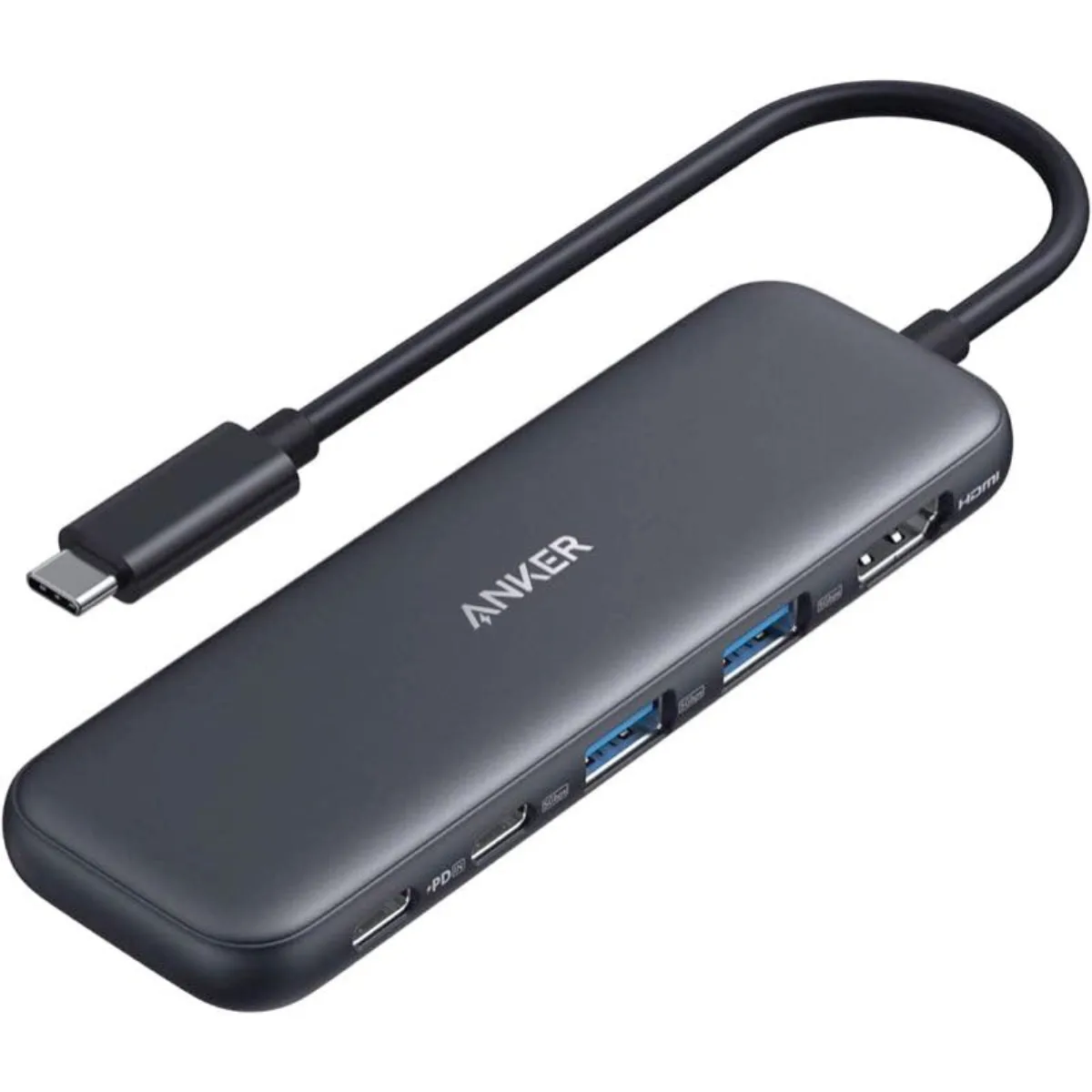
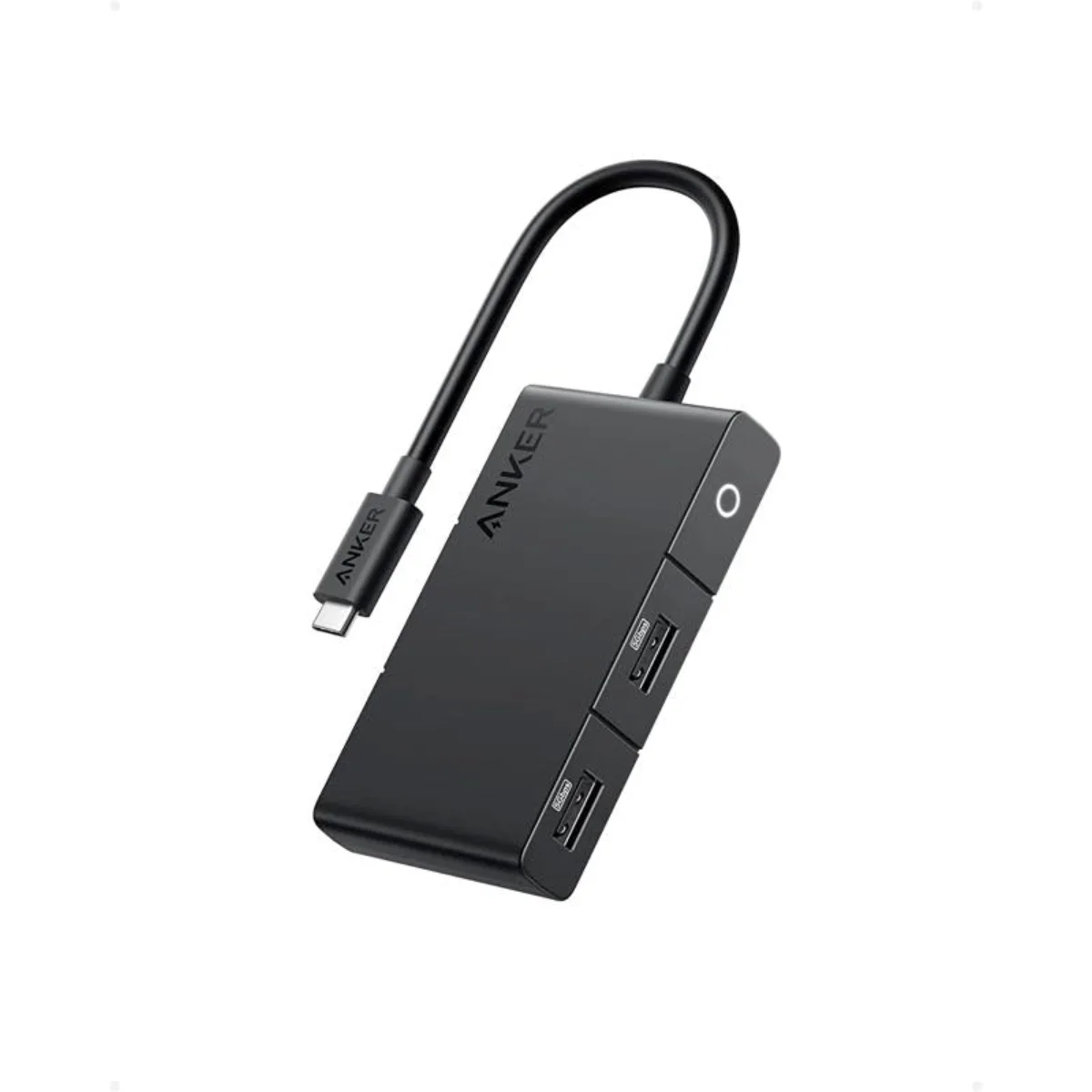
| 項目 | Anker PowerExpand+ 7-in-1(2022年7月) | LENTION CB-CE31(2023年7月) | Anker 5-in-1(2026年1月) |
|---|---|---|---|
| 端子 | USB-C(給電)、USB-A × 2、HDMI、有線 LAN、SD、microSD | USB-C(データ)× 4 | USB-C(給電入力)、USB-C(データ)、USB-A × 2、HDMI(A8355、A8356 とも) |
| 映像 | HDMI 4K 30Hz | なし | HDMI 4K 30Hz |
| 給電 | 最大48W(60W の充電器を使うとき。うち約12W はハブ本体が使う) | なし | 最大85W(100W 級の充電器を使うとき。うち15W はハブ本体が使う) |
| データ | USB-A 5Gbps、有線 LAN 1Gbps、SD は UHS-I 最大104MB/s | USB-C 5Gbps | USB-A 5Gbps、USB-C 5Gbps |
| 大きさ | 約117 × 53 × 16mm | —(Anker のような公式の仕様ページがない) | A8355:約122 × 41 × 12mm/A8356:約90 × 52 × 15mm |
| 重さ | 約114g(Anker 日本の公式ページ) | — | A8355:約50g/A8356:約78g(Anker 日本の公式ページ) |
| 公式の価格(税込、2026年11月17日確認) | 6,490円(公式ストアは在庫なし表示) | — | A8355:2,990円/A8356:3,990円(A8356 は在庫なし表示) |
1端子あたりの単価を比べてみます。7-in-1 は公式価格の6,490円を7で割ると1端子あたり約930円です。一方、5-in-1 は購入した2,237円を5で割ると約450円、公式価格の2,990円(A8355)で計算しても約600円に収まります。7-in-1 との機能差は、有線 LAN と SD カードスロットの2つなんですよね。
映像を出す|3つとも4K は30Hz まで
HDMI で4K を出せるのは30Hz までです。 30Hz は1秒に30回の画面書き換えで、60Hz の半分しかありません。4K モニターを60Hz で使いたい場合は、ハブの HDMI を通さず、Mac から映像出力に対応した USB-C ケーブルで直接つなぐ必要があります。
給電を通す|48W と85W の違い
パススルー充電の出力は、7-in-1 が最大48W、5-in-1 が最大85W です。 7-in-1 は60W の充電器をつないでも、ハブ自身が約12W を消費するため出力が最大48W に下がります(Anker 日本の公式ページ)。14インチ MacBook Pro(M1 Pro、8コア CPU)の付属アダプタは Apple の仕様で67W なので、7-in-1 経由では純正の電力に届きませんが、5-in-1 なら足ります(Apple の技術仕様。2026年11月17日確認)。
もっとも、14インチ MacBook Pro(M1 Pro)は MagSafe でも USB-C でも充電できます。ハブに給電を通さず、充電は MagSafe に任せるという割り切り方もありますね。
買って後悔しそうな人、しない人
後悔しにくいのは、机で有線 LAN と HDMI をまとめて使う人です。 逆に後悔しやすいのは、4K を60Hz で使いたい人や、USB-C 端子だけ増えればよいのに HDMI 付きを選んでしまう人です。端子の多さではなく、自分の机で実際につなぐ機器を先に書き出して選ぶのが失敗しないコツです。
- 有線 LAN や SD カードが要る:Anker 7-in-1(公式価格 6,490円)
- 給電を通したい、価格を抑えたい:Anker 5-in-1(公式価格 2,990円)
- USB-C の端子だけを増やしたい:LENTION CB-CE31(映像と給電は非対応)
よくある質問
- USB-C ハブで4K のモニターは使えますか。
-
使えますが、3つのうち HDMI があるのは7-in-1 と5-in-1 で、どちらも4K は30Hz までです。60Hz で使いたい場合は、ハブを介さず Mac から直接つなぎます(Anker 日本の公式ページ。2026年11月17日確認)。
- ハブに充電器をつなぐと、MacBook はどれくらいの電力で充電されますか。
-
7-in-1 は最大48W、5-in-1 は最大85W です。充電器側のワット数から、ハブ自身が使う電力(約12W〜15W)が引かれた数値になります。
- ハブは熱くなりますか。
-
Anker の5-in-1 の公式ページには「使用中に熱くなることがありますが製品の異常ではありません」と記載されています(2026年11月17日確認)。
おさらい|机の用途に合わせて選ぶ
3つの大きな違いは、映像出力と給電の対応です。有線 LAN と SD カードまで1つで済ませたいなら7-in-1、給電を通したいなら5-in-1、USB-C 端子だけを増やすなら CB-CE31 が向いています。ただし、4K を60Hz で使いたい場合は3つとも合わないため注意してください。


