
iPhoneで撮った手描きの絵をMacで加工して、LINEスタンプ用の画像にするまでの手順を、画像つきで説明します。あわせて、LINE Creators Marketでの申請の流れと、画像の条件もまとめました。

LINEのスタンプを作れたらいいな…。
絵にはそこそこ自信あるし、正直あんな絵のレベルで売れるんだったら、私も作ってLINEスタンプクリエイターになりたい!と思う人も多いでしょう。
 イトダイ
そこで、今回はそんなあなたのためにスケッチブックに描いた絵から、スタンプにするまでを解説します。
\イトダイのスタンプはこちらから販売中/
LINEスタンプ:https://store.line.me/
※私がMac・iPhoneしか持っていませんので、Mac/iPhone前提でのお話になります。使うソフトが一部Macのみとなるものがあります。ご了承ください。
LINEスタンプの作り方 手順
※以下の画面は、作成した当時のものです。アプリの更新により、ボタンの名前や位置が変わっている場合があります。
iPhone側での操作
※注意点※ 線が繋がっていないと、画像加工アプリの編集の際に面倒になるので、できるだけ繋げておくことをオススメします。
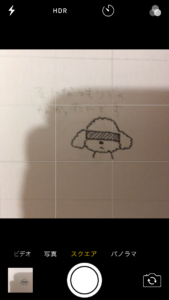
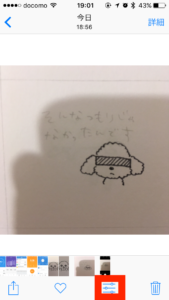
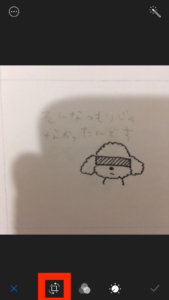
※注意点※ 画像のように、下の部分が線がない絵の場合、空白を作らないようにトリミングした方が、画像加工時に楽になります。
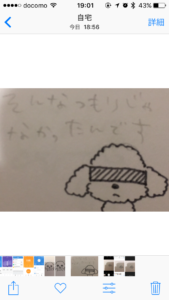
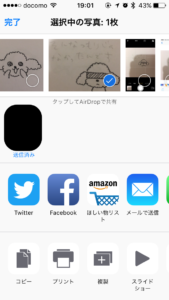
iPhone側での操作は以上です!
Macでの操作
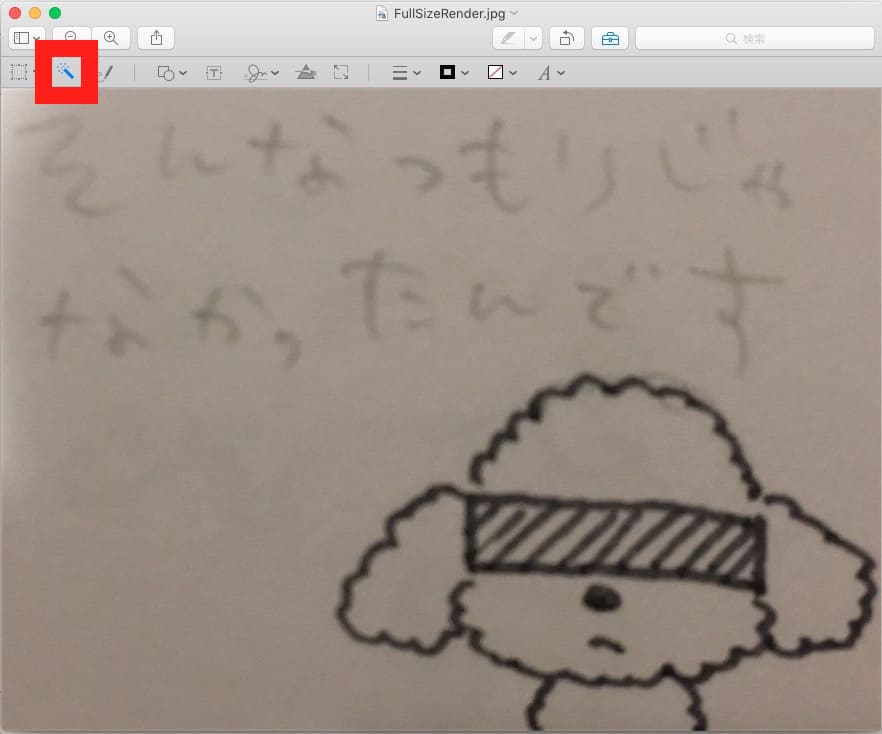
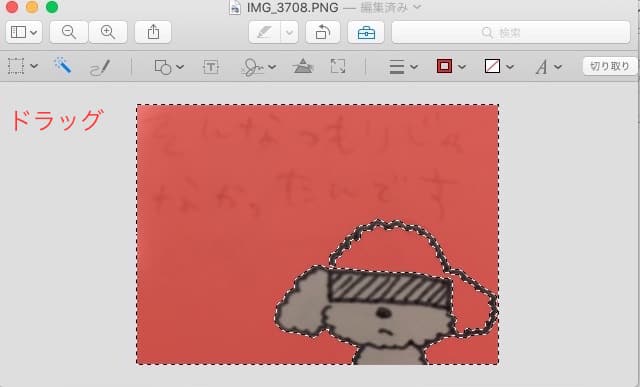
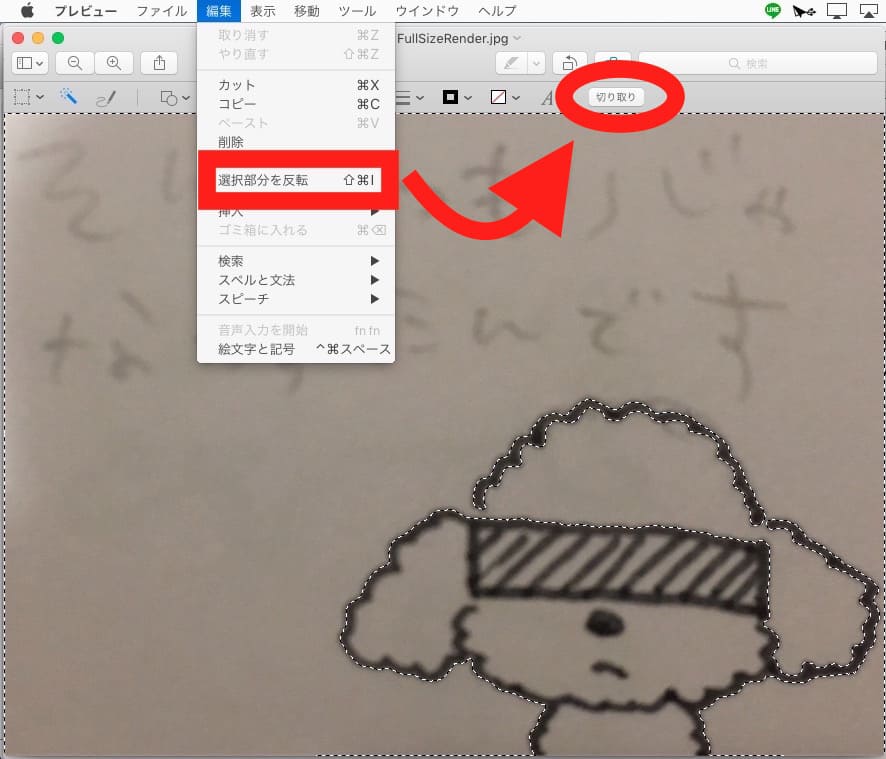
すると下記のようになります。
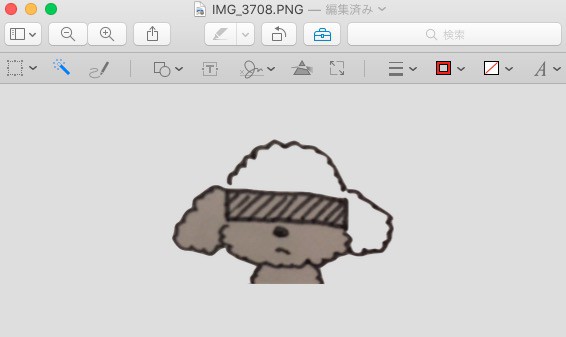
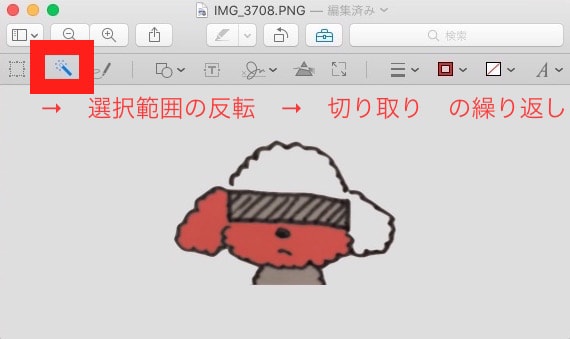
これで、プレビュー.appでの作業は終わりです。
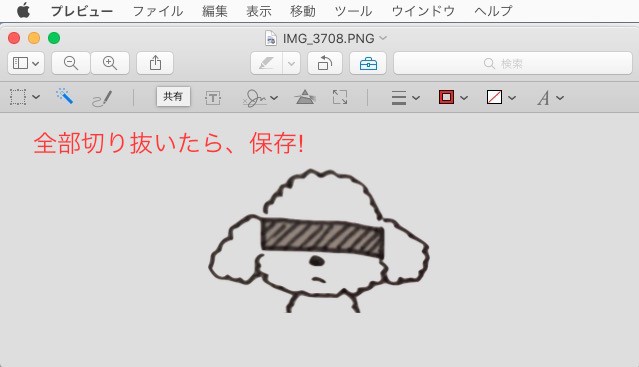
MacでFireAlpacaを使用
続いて、FireAlpacaを使います。
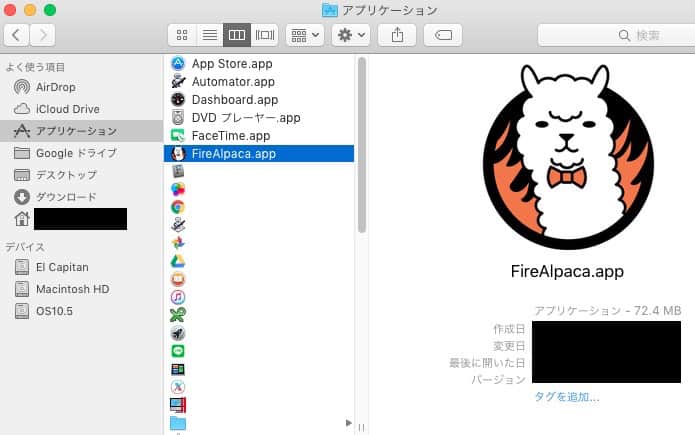
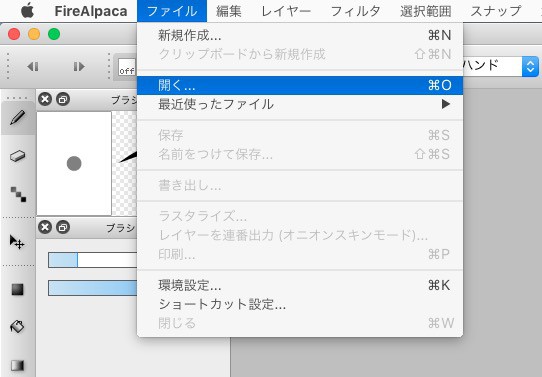
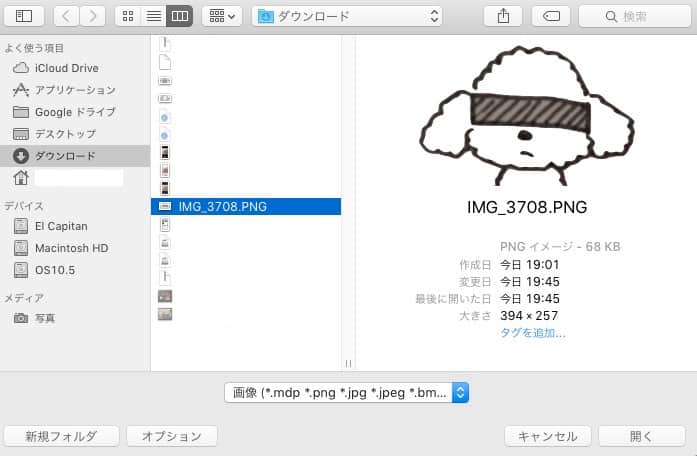
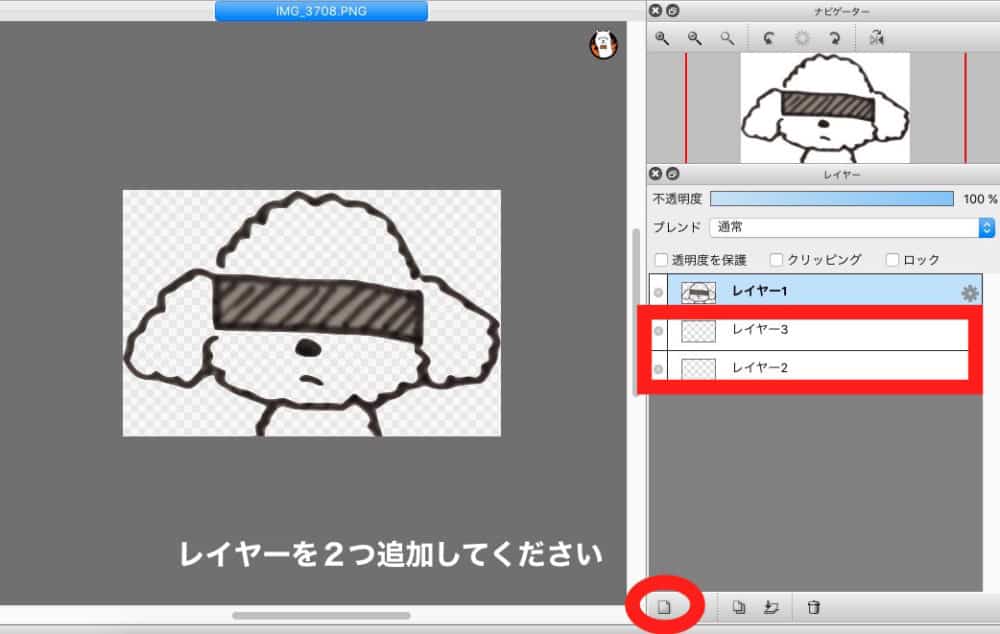
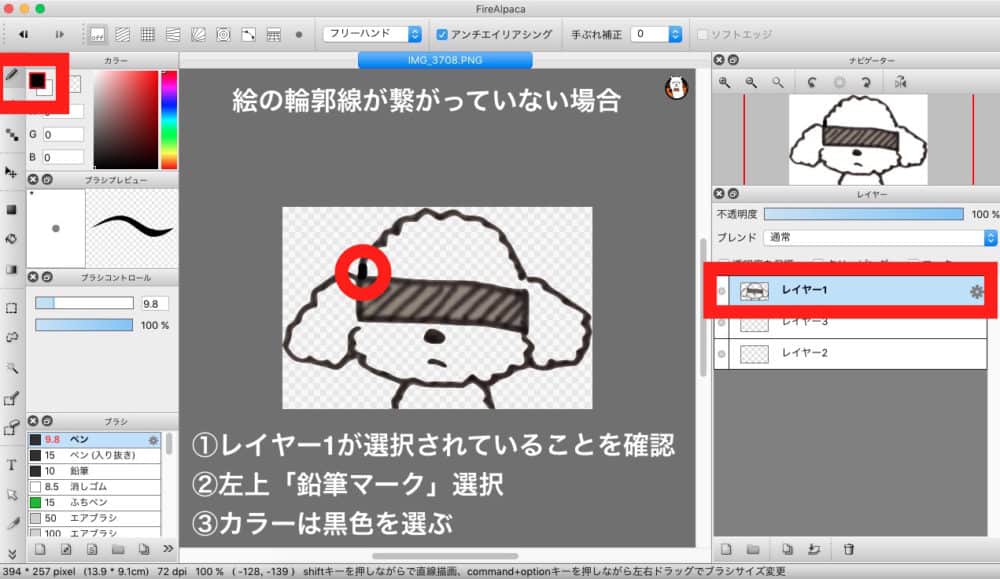
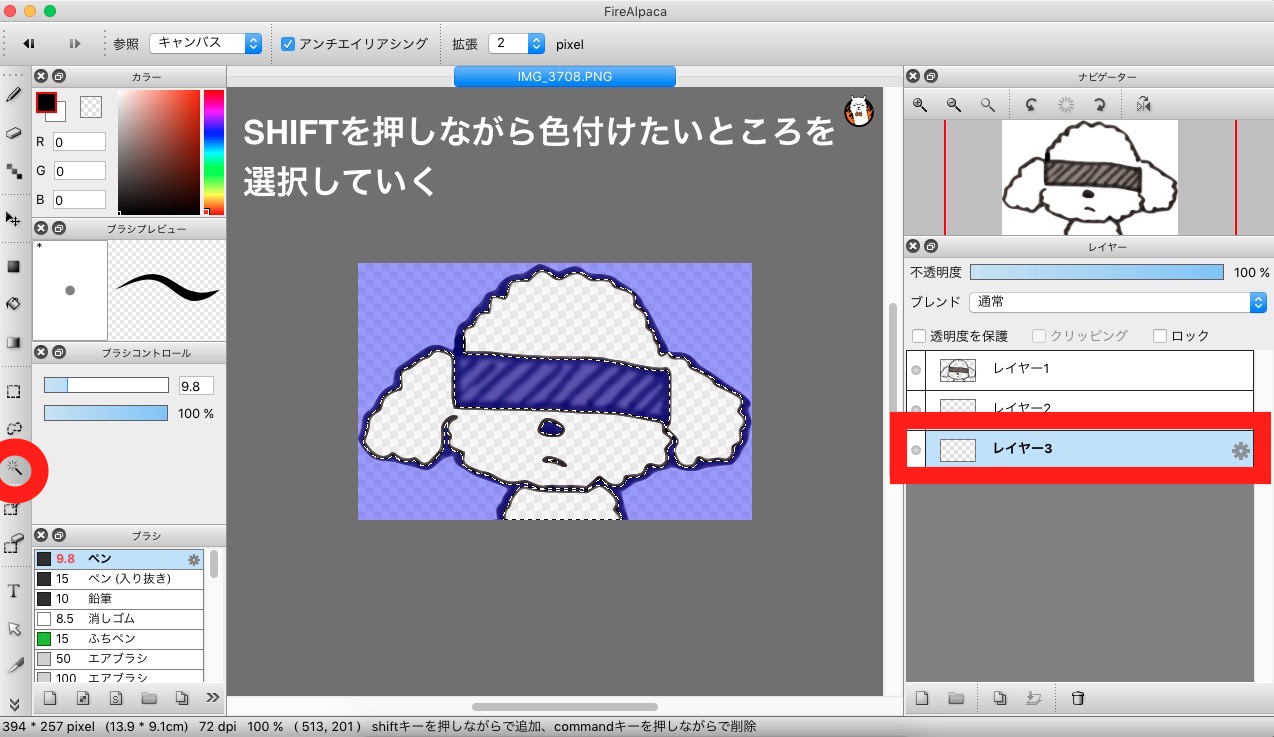
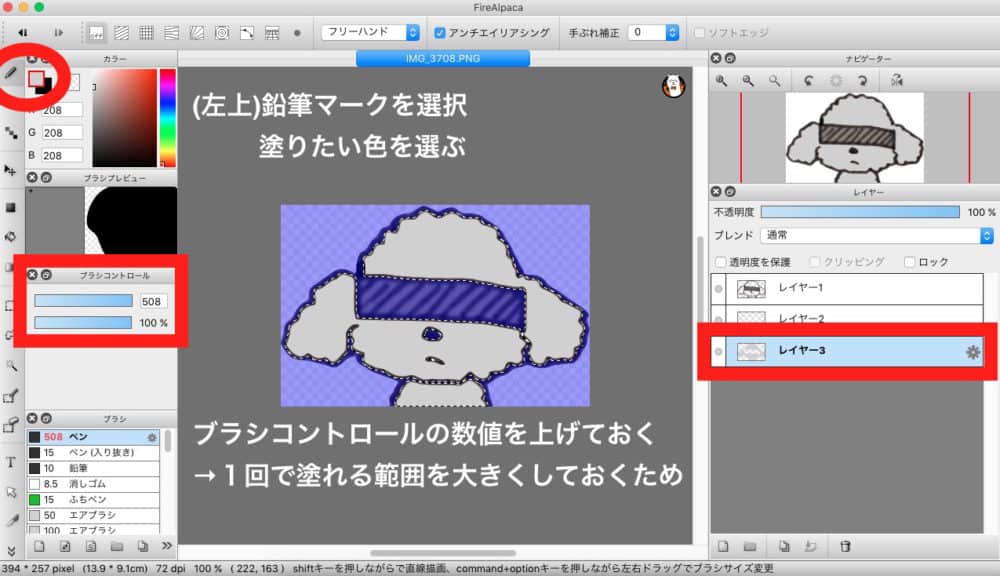
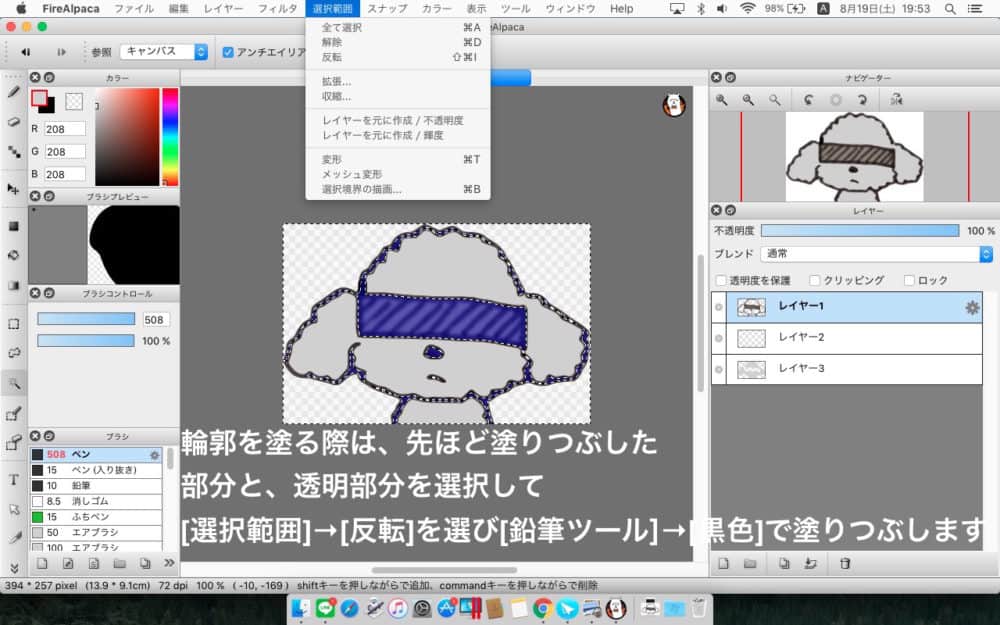
いろいろポップアップが出ます。下記はOKで大丈夫です。
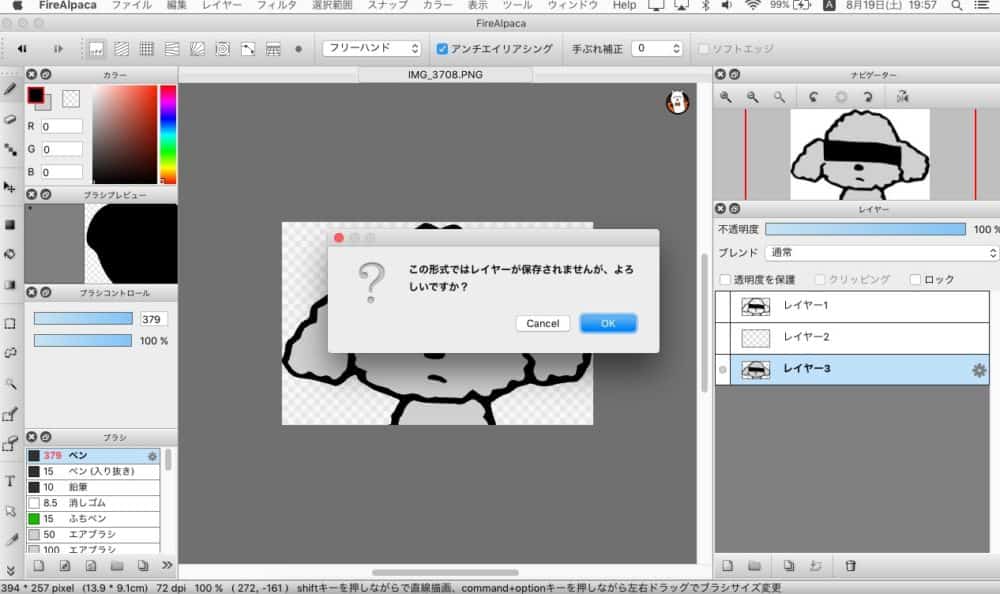
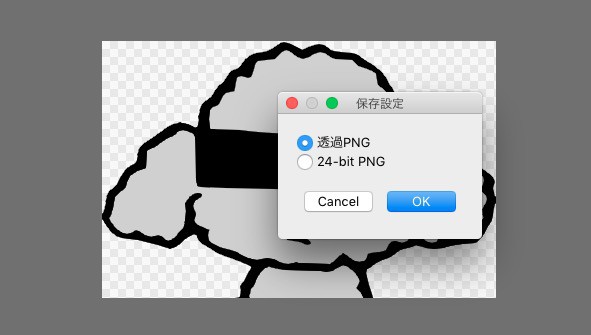
保存設定は[透過PNG]でOKしてください。
LINEスタンプの申請から販売までの流れ
画像ができたら、LINE Creators Market(https://creator.line.me/ja/)で申請します。登録にはLINEアカウントが必要で、職業や年齢、個人か法人かは問われません。
- クリエイター登録をする
- タイトルや説明文を入力し、スタンプ画像をアップロードする
- 審査をリクエストする
- 承認されたら、リリースのボタンを押して販売を始める
販売価格は、用意された価格の中から選びます。売上は、AppleやGoogleなどの手数料30%を除いた金額の50%が、登録した口座に振り込まれます。「LINEスタンプ プレミアム」に参加する場合は、プレミアムの分配率に応じた金額になります。(LINE Creators Market 公式「ご利用方法」より)
スタンプ画像の条件
| 画像の種類 | 必要な数 | サイズ |
|---|---|---|
| スタンプ画像 | 8・16・24・32・40個から選ぶ | 最大370×320px |
| メイン画像 | 1個 | 240×240px |
| トークルームタブ画像 | 1個 | 96×74px |
- ファイル形式はすべてPNG、解像度は72dpi以上、カラーモードはRGBです。
- 1個あたりの容量は1MB以下です。まとめてZIPでアップロードする場合は、ZIPファイルを60MB以下にします。
- 背景は透過にします。サイズは自動で縮小されるため、偶数のpxにします。
- トリミングした外枠とイラストなどの間に、約10pxの余白をつくります。
- スタンプの個数は編集画面で変えられますが、審査をリクエストしたあとは変更できません。
(LINE Creators Market 公式「スタンプ制作ガイドライン」より)
審査の基準は、「画像」「テキスト」「モラル」「ビジネス・広告・その他」「権利・法律」の5つの分野に分かれています。写真を素材にした場合は、権利を確認する書類を求められることがあります。詳しくはスタンプ審査ガイドラインで確認してください。
以上、スタンプの作成方法でした。
お疲れ様でした!